
首页 / 功能详解
scene 功能逐项拆开讲
scene 把安卓设备上原本要翻好几层设置才能看到的数字收进同一个客户端,帧率、功耗、温度、存储与屏幕参数各有各的入口。这一段逐项说明每类读数记的是什么量、多久刷新一次、看的时候要连哪几个数一起看,看完再决定哪些项目值得动手调。
读数的含义与刷新节奏
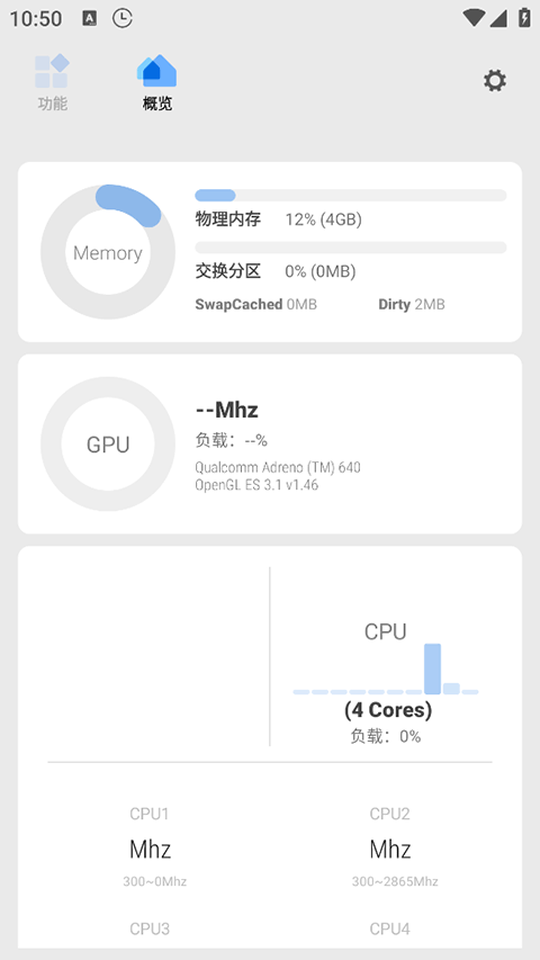
同一个数字放在不同位置含义会变,先统一口径再看值会省事很多。频率类读数给的是采样瞬间的实时值,采样间隔通常在几百毫秒到一秒之间,因此曲线上的尖峰未必代表持续负载;占用率类读数给的是一段时间窗口内的平均值,窗口越长曲线越平滑,也越不容易看出瞬时抖动。温度类读数来自不同位置的传感器,同一台机器上芯片温度与电池温度可以差出十几度。
想把读数用起来,比较稳妥的做法是同一屏里把相关的几个量摆在一起看。看性能是否受限,就把各核频率、占用率和芯片温度三组并排;看续航表现,就把电流、电压和功率三组并排;看后台是否失控,就把应用占用排行与正在运行的服务清单并排。
下表说明常用读数的取值含义与观察要点。
| 读数 | 记的是什么 | 观察要点 |
|---|---|---|
| 各核频率 | 每颗核心当下的运行频率与可调区间 | 低频不等于卡顿,要看占用率是否已经顶满 |
| GPU 负载 | 图形单元的当前档位与占用 | 与帧率曲线一起看,能区分是画质还是调度受限 |
| 物理内存 | 已用与总容量 | 长时间接近满值说明后台常驻偏多 |
| 交换分区 | 压缩内存与虚拟内存的用量 | 用量持续偏高时切回应用会明显变慢 |
| 电池电流 | 放电为正、充电为负的瞬时电流 | 充电功率要看电流与电压的乘积 |
| 机身温度 | 不同传感器位置的温度 | 对照机身发热区域,别只看单一读数 |
表中口径为本客户端的展示方式,不同机型可读取的传感器数量会有差异。
帧率记录怎么用
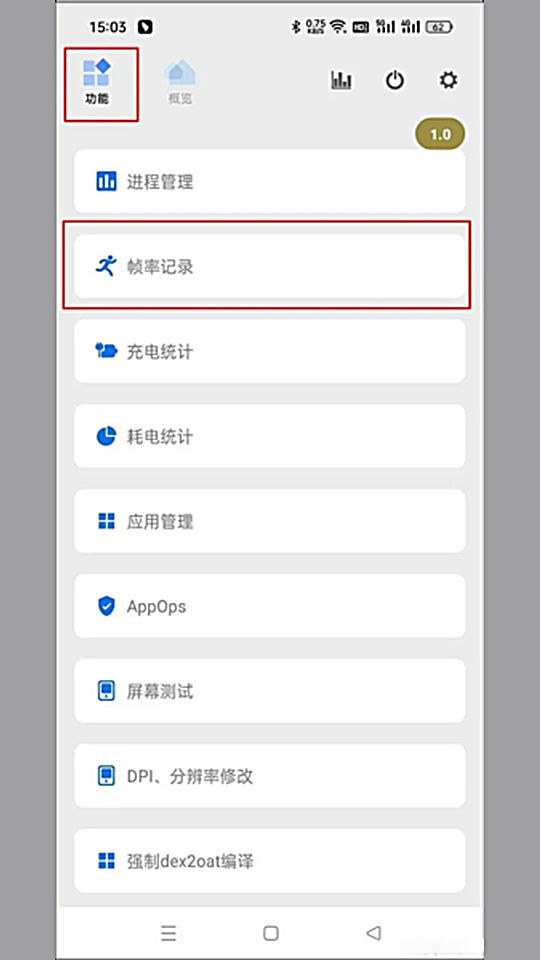
帧率记录解决的是“到底卡不卡、卡在哪里”这两个问题。开启记录之后,客户端会在游戏推进过程中持续采样画面刷新情况,结束后结算出最大值、最小值、平均值、方差与平滑度,并把整段过程画成曲线。平均值说明整体水平,最小值说明最糟糕的那几帧,方差与平滑度说明波动幅度,三个数一起看才不会误判。
取一段有代表性的场景跑十分钟,比随便挂机一小时更有参考价值。跑之前把机身温度记下来,跑完再看一眼温度,就能判断掉帧是性能不够还是先撞了温控墙。
充电与耗电两本账
充电统计记的是输入侧的表现:充电功率随时间的变化、充电过程中的温度走势、是否触发过低速充电或无线充电。同一根线材配不同充电头跑一遍,功率曲线拉出来差别一目了然,判断充电器是否够用不必靠猜。
耗电统计记的是消耗侧的表现:单位时间内的电量消耗、主要消耗来源、屏幕点亮时长的贡献占比。两条记录合起来看,就能回答“为什么今天掉电特别快”这类问题——是充得慢,还是用得快,或者两者都占。
电池健康度方面,循环次数与健康度百分比是长期趋势指标,单次充电的波动不必太在意;内阻变化要连续观察几周才有意义,偶尔一次偏高通常与温度和电量区间有关。
应用与活动管理
应用管理提供的是按应用维度的视角:谁在后台常驻、谁被反复唤醒、谁持有正在运行的服务。活动清单则把界面跳转与页面栈摊开,排查“打开 A 应用却先弹 B 应用”这类串联拉起时特别有用。权限与运行状态可以逐项查看,不需要借助额外的工具。
需要提醒的是,冻结与后台限制属于改动类操作,见效快但也容易让某个应用收不到消息。建议按应用逐个试,试完观察一两天再决定要不要保留。
屏幕与刷新率测试
屏幕相关项目分成两类:一类是参数读取,把分辨率、刷新率、DPI 与色域信息列清楚;另一类是画面测试,用纯色铺满整屏来找坏点、亮点、断层与色带。新机收货时用后者过一遍很省事,换过屏幕或者贴膜之后也可以再验一次。
分辨率与 DPI 修改可以改变界面元素的疏密程度,属于明显影响使用习惯的改动,建议一次只改一项,改完观察几天再决定下一步。
数据的导出与备份
记录类数据可以导出成文件留存,方便换机前后对比,也方便把两次不同系统版本下的曲线放在一起看。参数配置同样支持导出与还原,调过一堆设置之后先存一份,之后想试新组合时就有退路。
备份文件建议存在设备之外的位置,例如电脑或者移动存储,避免因为清数据、双清或恢复出厂而一起丢掉。
需要重装时怎么办
覆盖安装不会带走旧设置,取一份新的安装包直接装上即可。